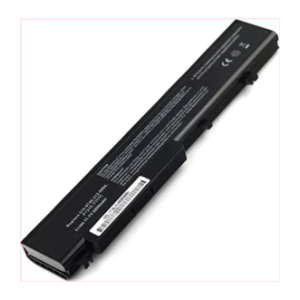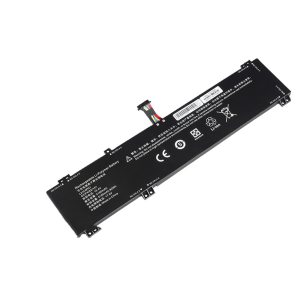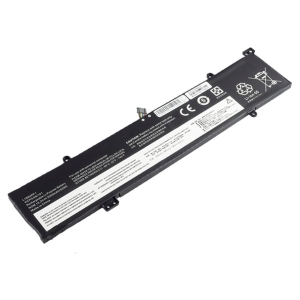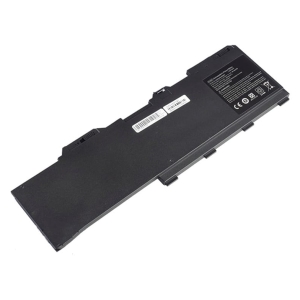

Description
Specifications
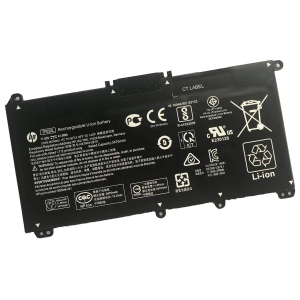
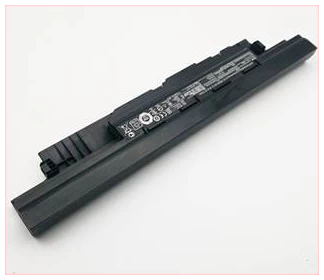
Voltage 10.8V,
Capacity 5200mAh/56Wh,
Number of Cells/type 6,
Colour Black,
Compatible Part Numbers
- A32N1331
- A32N1332
- A33N1332
- A41N1421
Compatible Devices
- PU551LA-X0194G UK
- PU551LA-XO028G AU
- PU551LA-CN137G AU
- PU551LA-XO401G ZA
- PU551LA-XO106G ZA
- PU551LA-XO413G
- PU551LA-XO359G PL
- PU551LA-XO153G IT
- PU551LA-XO036H
- PU551LA-XO086G
- PU551LA-XO189G
- PU551LA-XO192G
- PU551LA-XB71-CB
- 450
- 450C
- 450CD
- 450V
- 450VB
- E451
- E451L
- E451LA
- E451LD
- E551
- E551L
- E551LA
- E551LD
- E551LG
- E551J
- E551JA
- E551JD
- E551JF
- E551JH
- P2520L
- P2520LA
- P2420LA
- P2540UA
- ASUSPRO
- Essential PU450
- Essential PU450C
- Essential PU450CD
- Essential PU450V
- Essential PU450VB
- Essential PU451
- Essential PU451J
- Essential PU451JF
- Essential PU451JH
- Essential PU451L
- Essential PU451LA
- Essential PU451LD
- Essential PU550
- Essential PU550C
- Essential PU550CA
- Essential PU550CC
- Essential PU551
- Essential PU551L
- Essential PU551LA
- Essential PU551LA-X0194G UK
- Essential PU551LA-XO028G AU
- Essential PU551LA-CN137G AU
- Essential PU551LA-XO401G ZA
- Essential PU551LA-XO106G ZA
- Essential PU551LA-XO413G
- Essential PU551LA-XO359G PL
- Essential PU551LA-XO153G IT
- Essential PU551LA-XO036H
- Essential PU551LA-XO086G
- Essential PU551LA-XO189G
- Essential PU551LA-XO192G
- Essential PU551LA-XB71-CB
- Essential PU551LD
- Essential PU551J
- Essential PU551JA
- Essential PU551JD
- Essential PU551JF
- Essential PU551JH
Tips to Extend Your Battery’s Lifespan
1. Reduce Screen Brightness and Disable Backlight
Lower brightness:
Dim your laptop’s screen as much as possible to conserve significant power.
Turn off keyboard backlighting:
If your keyboard has a backlight, turn it off to prevent unnecessary power drain.
This video explains how to adjust screen brightness and other settings to extend laptop battery life:
2. Manage Connectivity and Peripherals
Disable Wi-Fi and Bluetooth:
Turn off wireless connections when you’re not actively using them to stop the laptop from searching for signals.
Disconnect unused peripherals:
Unplug external devices like USB drives, webcams, or disc drives, as they consume power while connected.
3. Optimize Software and System Settings
Close background apps:
Close applications and browser tabs you’re not using to reduce background processes that drain power.
Use Battery Saver Mode:
Activate your operating system’s battery saver mode to automatically adjust settings for lower power consumption.
Check for power-hungry apps:
Use your laptop’s built-in tools to identify and manage apps that are consuming the most power.
4. Ensure Proper Ventilation and Cooling
Keep the battery cool: Overheating can degrade battery health and performance.
Maintain airflow: Place your laptop on a firm, flat surface to allow for proper airflow and prevent it from getting too hot.
5. Adjust Power and Sleep Settings
Shorten sleep and screen-off timers:
Set your laptop to sleep or turn off its screen after a shorter period of inactivity.
Use power-saving plans:
Switch to a “power saver” plan in your computer’s power settings to fine-tune energy consumption.